
agent-browser와 playwright-cli — Playwright MCP 대신 고르는 조건
12장에서 Playwright MCP를 소개할 때, 웹사이트를 Claude Code가 직접 열어서 탐색하는 방법을 다뤘습니다. “경쟁사 홈페이지에서 가격표를 가져와줘” 같은 지시가 가능해지는 도구였습니다.
Playwright MCP를 또 등록할지 고민하는 분이라면, 이번 비교부터 보시면 됩니다. MCP 서버 대신 터미널 명령으로 브라우저를 조작하는 두 CLI, agent-browser와 Playwright 쪽의 playwright-cli를 살펴봅니다. agent-browser는 MCP 서버가 아니라 Claude Code가 Bash 명령어로 직접 실행하는 CLI 도구이고, Playwright 쪽에도 MCP와 별도로 CLI가 나왔습니다.
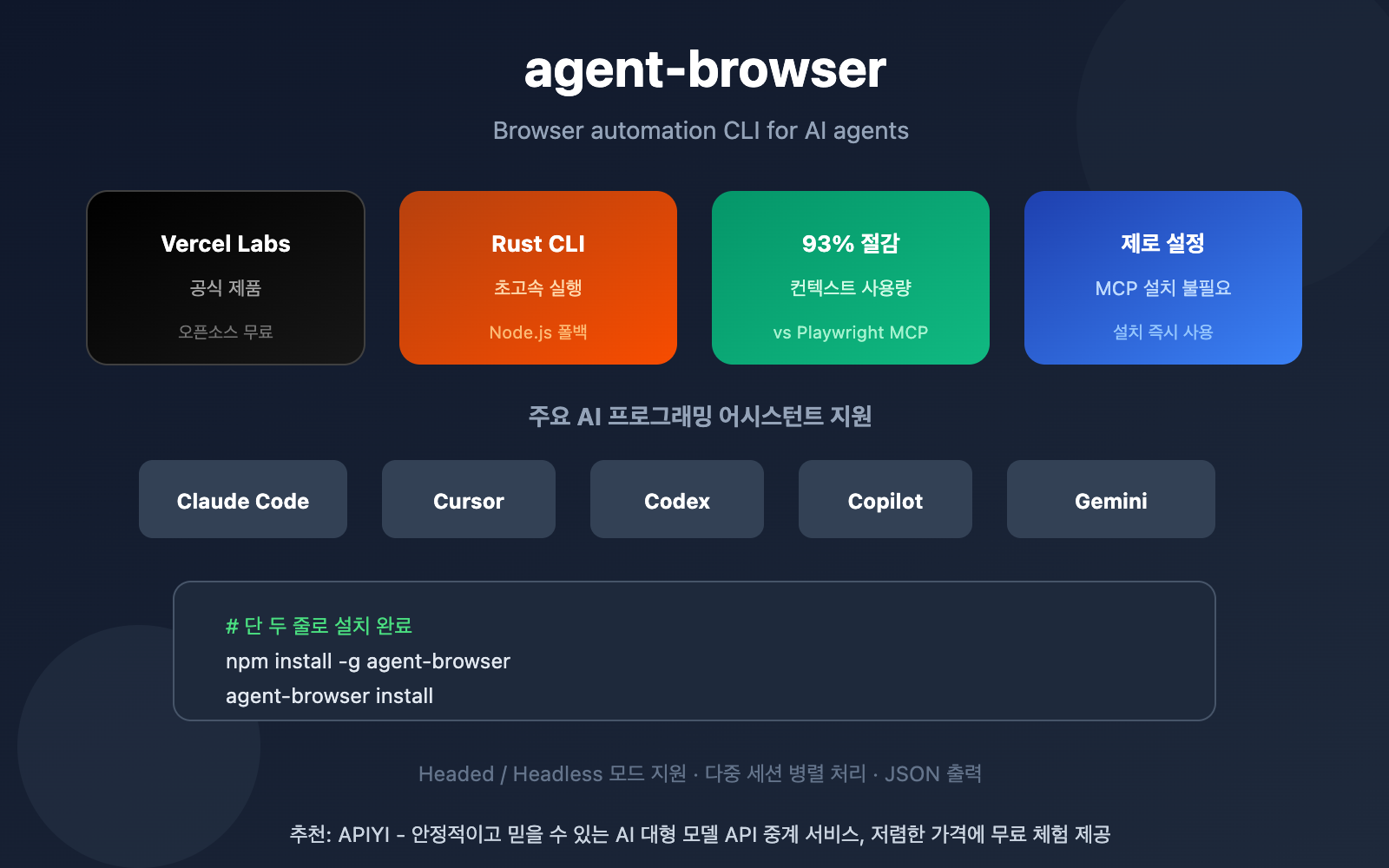
agent-browser를 비교할 때 먼저 보게 되는 수치는 컨텍스트 사용량입니다. Vercel은 agent-browser가 Playwright MCP보다 컨텍스트 사용량을 93% 줄인다고 내세우지만, 구체적인 측정 조건은 공개하지 않았습니다. 그러니 이 수치는 측정 조건이 공개되지 않았다는 점과 함께 봐야 합니다.
다른 MCP와 함께 쓸 때 agent-browser가 가벼운 이유
경쟁사 홈페이지에서 가격표를 가져오는 것처럼 웹사이트를 열어 정보를 읽는 일이 중심이라면 agent-browser를 먼저 고릅니다. 특히 노션이나 웹 검색 MCP와 함께 쓸 때는 브라우저 자동화 도구가 차지하는 컨텍스트까지 봐야 하니까요.
노션이나 웹 검색 MCP와 함께 Playwright MCP를 쓰면 MCP 서버를 등록해야 합니다. 브라우저 조작 도구 26개 이상과 도구 목록 전체가 컨텍스트에 올라가므로, 대화를 시작하기 전부터 다른 작업에 쓸 컨텍스트가 줄어듭니다. 반면 agent-browser는 Claude Code가 터미널에서 필요한 명령어를 직접 실행합니다. 도구 설명이 컨텍스트를 차지하지 않고, MCP 서버 관리도 하나 줄어듭니다.
agent-browser 설치는 두 단계, Node.js 조건은 그대로
agent-browser 설치는 두 단계입니다. 아래 두 명령어로 CLI와 Chromium 브라우저를 차례로 준비합니다.
npm install -g agent-browser
agent-browser install
첫 번째 명령어는 CLI를 설치하고, 두 번째 명령어는 Chromium 브라우저를 내려받습니다. Mac에서는 Homebrew로도 설치할 수 있습니다.
brew install agent-browser
agent-browser install